AppleデバイスアプリとiTunesのどっちを選ぶべき?
WindowsパソコンでiPhoneやiPadのバックアップをとろうとしたら、見慣れないアプリへの移行を案内されて戸惑っていませんか?
長年親しんできた管理ソフトから新しいアプリへ切り替える際、大切なデータがどうなるのかといった注意点は、多くのWindowsユーザーが直面する悩みの種ですよね。
とくに、お使いのパソコンがWindows 10のバージョンでも対応しているのかといった不安や、いざ新しいアプリを入れてみたらiPhoneが認識しないといったトラブルの声もよく耳にします。
急に機能が分かれて選択肢が増えると、結局自分のパソコン環境にはどれが合っているのか迷ってしまいますよね。
そこで今回は、新しい管理アプリと従来のソフトの違いについて、日頃からWindowsパソコンでデバイス管理を行っている私の視点から、分かりやすくじっくりと解説していきます。
- Windows環境における新しい管理アプリと従来のソフトの機能的な違い
- 自分のパソコン環境や利用目的に合わせた最適なアプリの選び方の基準
- 各アプリのメリットとデメリットに基づいたタイプ別のおすすめ選択肢
- 移行時のデータ共有やデバイスが認識されない時の具体的なトラブル解決策
AppleデバイスアプリとiTunesのどっちを使うべきか比較
まずは、長年使われてきたおなじみのソフトと、新しく登場したアプリがどう違うのか、その全体像や基礎知識から整理していきましょう。これまでは一つにまとまっていた機能がなぜ分かれたのか、その背景を知ることで、どちらを選ぶべきかのヒントが見えてきますよ。
従来のiTunesが抱える構造的な課題

2000年代初頭に登場して以来、Windowsユーザーにとって欠かせない存在だったのがiTunesですよね。最初はiPodに音楽を入れるためのシンプルなソフトでしたが、iPhoneが普及して機能が進化するにつれて、状況が変わってきました。
音楽の管理から動画の再生、ポッドキャストの視聴、さらにはiOSデバイスの同期やバックアップに至るまで、ありとあらゆる機能が一つのソフトに詰め込まれるようになったんです。初期のころは「これ一つで全部できる」という便利さがあったものの、次第にソフトウェアそのものが肥大化し、動作が著しく重くなってしまう原因になっていました。
とくにWindows環境で使っていると、ドライバが競合してフリーズしたり、メモリの消費量が異常に増えたりすることが多く、ちょっとiPhoneのバックアップを取りたいだけなのに、立ち上がるまでにものすごく時間がかかる…といった経験をしたことがある人も多いのではないでしょうか。これが、従来のソフトが抱えていた大きな構造的課題だったんです。
新機能Appleデバイスアプリの役割
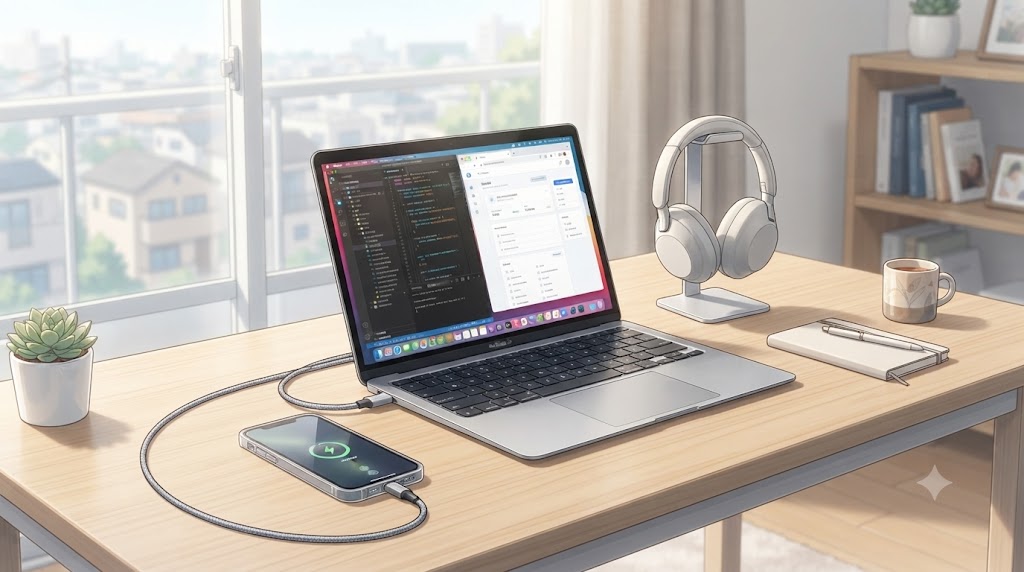
そうした重さや使いにくさを解消するために登場したのが、「Appleデバイス」という新しい専用アプリです。これはMacを使っている人にはおなじみの「Finder」でのデバイス管理機能を、Windows向けに独立したアプリとして作り直したものと考えてもらうと分かりやすいかと思います。
この新しいアプリの最大の特徴は、純粋な「ハードウェアの管理」に特化しているという点です。従来のソフトにあったような音楽を再生したり、動画を購入したりといったメディア再生機能はすべて削ぎ落とされています。
そのおかげで、インターフェースがとてもスッキリしていて、動作も軽快です。iPhoneやiPadのバックアップを取る、データを復元する、OSのアップデートを行う、あるいはデバイスの調子が悪いときにリカバリモードから復元するといった、物理的なメンテナンス作業だけをサクッと行えるようになっているのが魅力ですね。Apple公式のサポート情報でも、Windows環境におけるデバイス管理の専用ツールとして明確に位置付けられています(出典:Apple サポート『Apple デバイス ユーザガイド』)。iPhoneのバックアップだけを取りたい人にとっては、まさに待望のアプリと言えるかもしれません。
アプリ機能の分割と専門化の背景
では、なぜわざわざ機能をバラバラに分割したのでしょうか?その背景には、私たちのデジタルライフスタイルが大きく変わり、メディアの楽しみ方が多様化したことが挙げられます。
音楽はストリーミングで聴くようになり、映画も専用の配信サービスで観るのが当たり前になりましたよね。そのため、AppleはWindows環境でも従来の「何でも入り」のソフトを解体し、目的ごとに特化した「専門アプリ」に分ける決断をしたんです。
現在Windows向けに提供されている専門アプリの役割
- Appleデバイス:iPhoneなどのバックアップや同期、OSの更新を担当。
- Apple Music:音楽ストリーミングやライブラリの管理、ロスレス再生を担当。
- Apple TV:映画の購入やレンタル、高画質な映像視聴を担当。
このように機能が分割されたことで、「音楽を聴きたいだけの人」は軽い音楽アプリだけを開けばよく、「バックアップしたいだけの人」は管理アプリだけを開けば済むようになりました。不要な機能にパソコンのパワーを奪われることなく、目的に合わせて快適に使える環境を作るのが、この専門化の最大の目的なんですね。
データ同期とバックアップの仕組み
新しく分割されたアプリを使っても、基本的なデータの同期やバックアップの仕組みはしっかり引き継がれています。Appleデバイスアプリを使えば、iPhoneの中にあるすべてのデータをパソコンに保存し、いざという時には素早く書き戻すことが可能です。
とくに安心なのが、データの暗号化オプションが用意されていることです。これにチェックを入れてバックアップを取ることで、ヘルスケアのデータや保存したパスワード情報など、機密性の高い大切なデータもまるごとパソコンに複製することができます。
また、パソコンに保存してあるローカルの音楽や動画をiPhoneに転送する機能も残っています。ただし、この同期機能を使うには、同じパソコンに「Apple Music」と「Apple TV」のアプリもインストールされている必要がある点には注意が必要です。それぞれのアプリが連携して、はじめて従来のソフトと同じようなデータ同期ができる仕組みになっています。
併用時に発生するドライバ競合問題
ここで一つ、非常に重要なポイントがあります。それは、「新しいアプリと古いソフトを同時に使おうとすると、深刻な競合トラブルが起きる」ということです。実は、これがユーザーを最も悩ませている原因だったりします。
たとえば、「とりあえず新しいAppleデバイスアプリをインストールしてみたけれど、やっぱり使い慣れたiTunesを開いたら、今度はiPhoneが全く認識されなくなった」という声が非常に多く報告されています。これは、USBケーブルでiPhoneをつないだときに、デバイスをコントロールする権限が新しいアプリのほうに強制的に優先されてしまう設計になっているからなんです。
つまり、気分に合わせて両方のアプリを行ったり来たりするような使い方は現実的ではありません。パソコンの中でどちらか一方を「メインの管理アプリ」として決めたら、もう一方はアンインストールするか、デバイス管理には一切使わないという割り切りが必要になってきます。
AppleデバイスアプリとiTunesのどっちを選ぶべきかの基準
全体像が掴めたところで、次は「じゃあ自分の環境ならどっちを使えばいいの?」という疑問にお答えしていきます。ここでは、絶対に失敗しないための選び方の基準や、インストール前にチェックしておきたいポイントを詳しく解説していきますね。
利用中のWindowsバージョンを確認

まず一番最初に確認してほしいのが、お使いのパソコンのWindowsのバージョンです。これが、どちらのアプリを選ぶかの最大の分かれ道になります。
新しい「Appleデバイスアプリ」は、OSの最新機能に合わせて作られているため、基本的にはWindows 11を搭載した新しいパソコンで使うことを前提に最適化されています。一部の条件を満たせばWindows 10でも動くことはありますが、新しいWindowsビルド(version 26100.0以降など)を要求されるケースがあり、古いOSのままだとインストール自体が弾かれてしまうことがあるんです。
ですので、もしご自身のパソコンがWindows 11であれば、迷わず新しいアプリの導入を検討して大丈夫です。逆に、まだWindows 10のままアップデートしていなかったり、数年前の古いパソコンを大切に使っていたりする場合は、動作条件を満たせないリスクがあるため、従来のソフトを使い続けるのが無難な選択と言えます。
サブスクリプションの利用状況を確認
次にチェックしたいのが、あなたが「Apple Music」などの有料サブスクリプションサービスを利用しているかどうかです。これもアプリ選びに大きく影響してきます。
もしApple Musicに加入して音楽をストリーミングで楽しんでいるなら、新しいアプリ群への移行を強くおすすめします。なぜなら、Windows向けに新しくリリースされた専用の「Apple Musicアプリ」を使うことで、高音質なロスレスオーディオの再生が可能になり、クラウドを通じたライブラリの同期も格段にスムーズになるからです。
従来の重いソフトで音楽を聴くよりも、はるかに快適な音楽体験が得られます。この場合、音楽はApple Musicアプリで楽しみ、iPhoneのバックアップはAppleデバイスアプリで行う、という役割分担がもっとも賢い使い方になりますね。
ポッドキャストやCD管理の必要性
実は、新しいアプリに移行するとできなくなってしまうことがいくつかあります。その代表が、「ポッドキャストやオーディオブックの管理」と「CDからの音楽の取り込み」です。
新しく分割されたApple MusicアプリやApple TVアプリには、なぜかポッドキャストを聴いたり管理したりする機能が含まれていません。そのため、パソコンで頻繁にポッドキャストの番組をダウンロードして楽しんでいる方は、新しいアプリに完全移行してしまうと不便を感じることになります。
また、レンタルCDや買ってきたCDをパソコンのドライブに入れて読み込み(リッピング)、自分で曲名を入力して管理するといった昔ながらのワークフローについては、長年の実績がある従来のiTunesのほうが圧倒的に安定しているという評価が定着しています。こうした物理メディアの管理や音声配信をパソコンで行いたい人は、従来ソフトを残しておく必要があります。
パソコン環境と動作安定性のバランス
アプリを選ぶ上で、「どこからダウンロードするか」という点も動作の安定性に直結する重要なポイントです。現在、管理ソフトを入手するには「Microsoft Storeからダウンロードする方法」と、「Appleの公式サイトから直接インストーラー(exeファイル)をダウンロードする方法」の2種類があります。
| 比較ポイント | Microsoft Store版 | 公式サイト版(インストーラー/exe) |
|---|---|---|
| アップデート | ストア経由で自動的に更新される | Apple Software Updateツールで手動更新 |
| バックアップ先 | AppData\Local\Packages\… 以下の階層 | AppData\Roaming\Apple Computer\… 以下の階層 |
| 動作の安定性 | 砂箱環境(Sandbox)特有の制限を受けやすい | パソコンのシステムドライバに直接アクセスでき安定 |
手軽なのはMicrosoft Store版ですが、パソコンの環境によってはiPhoneをうまく認識しなかったり、挙動が不安定になったりするという報告も少なくありません。システムの深い部分にアクセスして確実にバックアップを取りたい場合は、公式サイトから直接ダウンロードする従来型のインストーラー版のほうが、信頼性が高いという見方もあります。
古いPCでの動作要件の壁と解決策
パソコンを買い替える予定がなく、古いパソコンをギリギリまで使いたいという方にとって、最新アプリの動作要件は少し高い壁になるかもしれません。新しいアプリは、どうしても最新のシステムドライバを要求する傾向があるからです。
公式のサポート情報では「Windows 10以降」とフワッと書かれていることもありますが、実態としてはWindows 10の最新アップデートが当たっていないとエラーが出たり、そもそもストアで「お使いのデバイスには対応していません」と表示されたりするケースがあります。
こういったトラブルに直面した時のもっとも確実な解決策は、無理に新しいアプリを入れようとせず、公式サイトから配布されている従来型のiTunes(exe版)をインストールし直すことです。古いパソコンのハードウェア構成とも相性が良く、実績のあるドライバが使われているため、安定してバックアップ作業を行うことができますよ。
タイプ別!AppleデバイスアプリとiTunesのどっちが最適か
ここまで読んでいただいて、「結局、自分はどっちを選べばいいの?」という方のために、目的やパソコン環境に合わせた具体的なおすすめの選択肢をご紹介します。あなたのスタイルに一番近いものを選んでみてくださいね。
【最新PCの人】Appleデバイスアプリがおすすめ
もしあなたがWindows 11を搭載した新しいパソコンを使っているなら、最新の「Appleデバイスアプリ」を選ぶのが間違いなく最適です。OSの最新機能にしっかり最適化されているため、今後のサポートの中心になっていくのはこのアプリだからです。
選ぶべき理由とメリット
- 余分なメディア機能がないため、起動が圧倒的に早くて動作が軽い
- インターフェースが洗練されており、迷わず直感的にバックアップ操作ができる
- 動画編集アプリなどへの大容量ファイルの転送が、クラウドを経由せず直接高速で行える
- 今後のWindowsアップデートにも迅速に対応していく将来性がある
注意点・デメリット
- 歴史が浅いため、パソコンの部品構成によっては初期不良やドライバエラーが起きることがある
- 音楽などを同期したい場合は、別でApple Musicアプリ等もインストールする手間がかかる
これまでの重苦しい動作から解放され、純粋に「iPhoneのバックアップを取るための道具」として割り切って使えるのが最大の強みです。動作の軽快さを一度味わうと、もう前のソフトには戻れなくなるかもしれませんよ。
【音楽好きの人】Apple Musicがおすすめ
普段から「Apple Music」のサブスクリプションに登録していて、パソコンでも高音質で音楽を楽しみたいという方には、新しい「Apple Musicアプリ」と「Appleデバイスアプリ」の組み合わせを強くおすすめします。
選ぶべき理由とメリット
- サブスクリプションの音楽を最大限の音質(ロスレスオーディオ)で再生できる
- クラウド上のライブラリとスムーズに同期し、楽曲の読み込みや検索がサクサク動く
- 音楽の再生とiPhoneの管理を別々のアプリで行うため、パソコンへの負荷が分散される
注意点・デメリット
- Apple Musicの有料プランに加入していないと、このアプリの真価は発揮できない
- 過去のiTunes時代のように、一つの窓で全てを済ませるという使い方はできなくなる
音楽好きの方にとって、旧ソフトの音楽プレイヤー機能は少し時代遅れになりつつあります。最新の音楽ストリーミングに最適化された専用アプリを使うことで、パソコンでの音楽体験が劇的に向上しますよ。デバイス管理は別アプリに任せて、純粋に音楽に没頭できる環境を作ってみてください。
【古いPCの人】公式サイト版iTunesがおすすめ
まだWindows 10の古いバージョンを使っていたり、数年前に買ったパソコンで何とかやりくりしているという方には、「公式サイトからダウンロードするexe版のiTunes」を継続して使うのが一番安心な選択肢です。
選ぶべき理由とメリット
- 10年以上かけて熟成されてきた実績のあるドライバが使われており、動作の安定性が抜群
- 新しいアプリの厳しいシステム要件に弾かれてインストールできないリスクを完全に回避できる
- CDからの楽曲の取り込み(リッピング)など、昔ながらの使い方がそのまま維持できる
注意点・デメリット
- 機能が詰め込まれているため、アプリの起動が遅くメモリを多く消費する
- Microsoft Store版とは違い、アップデートは手動(Apple Software Update)で行う必要がある
無理に最新のアプリを入れて「iPhoneが認識されない!」と何時間も格闘するくらいなら、確実に動く環境を維持するほうが精神的にも楽ですよね。バックアップの安定性を何よりも最重視する熟練ユーザーの多くも、いまだにこの方法を支持しています。
【音声配信を聴く人】iTunesがおすすめ
移動中や作業中にポッドキャストを聴いたり、オーディオブックで勉強したりするのが日課になっている方には、迷わず「iTunes」を単独で使い続けることをおすすめします。これに関しては、新しいアプリでは代わりが利かないからです。
選ぶべき理由とメリット
- 新しい専門アプリ群では切り捨てられてしまった「ポッドキャスト機能」がそのまま使える
- これまで集めてきたお気に入りの番組リストや、再生履歴のデータが引き継がれる
- わざわざスマホを開かなくても、パソコンの画面上で番組を検索して一括管理できる
注意点・デメリット
- 将来的にAppleがWindows向けにポッドキャスト専用アプリを出さない限り、旧ソフトに依存し続けることになる
- バックアップや復元をする際、余計なメディア機能がある分だけ動作が少し重く感じる
ポッドキャストのヘビーユーザーにとって、管理機能が欠落していることは死活問題ですよね。もし新しいアプリを入れてしまうと、これらの音声メディア専用ソフトとしては機能しなくなってしまうため、利便性を損なわないためにも従来の環境をキープしておきましょう。
AppleデバイスアプリとiTunesのどっちに関するよくある疑問
最後に、アプリの移行を考えた時に多くの人が不安に感じるポイントや、実際によく起きるトラブルの解決策についてまとめておきます。ここを知っておけば、いざという時も冷静に対処できるはずですよ。
バックアップデータの移行と共有性
「新しいアプリに乗り換えたら、今まで取っていたiPhoneのバックアップデータは消えちゃうの?」と不安に思う方も多いと思います。結論から言うと、その心配は無用です。
実は、新しいAppleデバイスアプリやApple Musicアプリは、パソコンの奥底にある従来のiTunesが使っていたライブラリやバックアップの保存場所をそのまま参照するように設計されています。そのため、アプリを切り替えたからといって、過去のデータが消去されたり、データが二重に作られてパソコンの容量を圧迫したりするリスクは非常に低いです。
移行作業自体はアプリをインストールするだけでスムーズに行われますので、過去の大切な写真や設定のバックアップデータは、新しいアプリからでもしっかりと復元用として読み込むことができますよ。
デバイス管理機能が無効化する注意点
先ほども少し触れましたが、アプリを移行する上で絶対に知っておいてほしい最大の注意点がこれです。新しいAppleデバイスアプリをインストールした瞬間に、既存のiTunes側で持っていた「iPhoneを管理する機能」が完全に無効化されてしまうという排他性のルールです。
これはバグではなくAppleの仕様です。「音楽はこっちのソフトで同期して、バックアップはあっちのアプリで…」というように、同時に両方のソフトウェアからiPhoneにアクセスすることはできません。もし、やっぱり元のソフトだけで一元管理したいと思った場合は、新しく入れたAppleデバイスアプリなどをパソコンからアンインストールする必要があります。
認識しない場合の物理的な解決ガイド

「アプリを入れたのに、ケーブルで繋いでもiPhoneが全く画面に表示されない!」というトラブルは本当によく起こります。ソフトウェアを疑う前に、まずは物理的な接続や設定を見直すことで、意外とあっさり解決することが多いんですよ。
確認すべき物理チェックリスト
- USBポートの変更:デスクトップPCの場合、前面のポートは電力が不安定になりがちです。マザーボードに直接繋がっている背面のUSBポートに挿し直してみてください。
- ケーブルの品質:100円ショップなどの「充電専用」ケーブルではデータ通信ができません。Apple純正、または「MFi認証」を受けたデータ通信対応ケーブルを使いましょう。
- 信頼設定の確認:iPhoneを繋いだ時に画面に出る「このコンピュータを信頼しますか?」という警告で、必ず「信頼」をタップし、パスコードを入力してください。
- 機器の再起動:iPhoneとパソコンの両方を再起動するだけで、一時的なエラーが直ることも多々あります。
これらをすべて試してもダメな場合は、パソコンに入っているセキュリティソフトやVPNが、安全対策としてローカル通信をブロックしてしまっているケースも考えられます。一時的にセキュリティソフトをオフにして、認識されるか検証してみるのも有効な問題の切り分け方法です。なお、Appleの公式見解でも、認識トラブルの初期対応としてこれらの物理的な確認や設定の見直しが推奨されています(出典:Apple サポート『コンピュータで iPhone や iPad が認識されない場合』)。
ドライバ更新とサービス再起動の手順
物理的な接続に問題がないのに認識しない場合は、Windowsの内部で動いているバックグラウンド処理や、ドライバと呼ばれるシステムが止まってしまっている可能性が高いです。少し専門的ですが、以下の手順を試してみてください。
一番効果的なのが、「Apple Mobile Device Service (AMDS)」の再起動です。Windowsのスタートメニューから「サービス」と検索して管理ツール(services.msc)を開きます。リストの中から「Apple Mobile Device Service」を探し出し、右クリックして「再起動」を選んでみてください。ハングアップしていた認識プロセスがリセットされて、正常に読み込まれることがよくあります。
それでもダメなら、デバイスマネージャーを開き、「ポータブルデバイス」や「ユニバーサルシリアルバスデバイス」の中にある「Apple iPhone」を右クリックして、ドライバの更新を手動で行います。新しいアプリはまだドライバが未成熟な部分があり、自動で見つけてくれないことがあるので、この手動更新が効果を発揮することがあります。
iCloudとローカルバックアップの違い
バックアップを取る際、「iCloud」と「このコンピュータ(ローカル)」のどちらに保存するか選べますが、この2つの違いをしっかり理解しておくことは、万が一のデータ消失を防ぐためにとても重要です。
iCloudの利点は、Wi-Fiに繋がっていればパソコンなしでも自動でバックアップが作られる手軽さです。しかし、無料で使える容量はたったの5GBしかなく、最近のiPhoneのデータ量を考えると、有料プランに加入して容量を増やすことが事実上の前提になってしまいます。
一方で、パソコン本体に保存する「ローカルバックアップ」の利点は、どれだけデータが大きくても無料で高速に保存でき、通信制限の影響も受けないことです。さらに、パスワードをかけて「ローカルバックアップを暗号化」することで、Wi-Fiのパスワードやヘルスケアデータなど、iCloudでは保存しきれない部分まで含めた「完全な複製」を作ることができます。万全を期すなら、パソコンへの暗号化バックアップが圧倒的におすすめですね。
appleデバイスアプリとitunesどっちの結論
ここまで、WindowsにおけるAppleデバイス管理の変遷と、各アプリの特徴について詳しく解説してきましたが、いかがでしたでしょうか。
結論として、「絶対にこっちを使わなければいけない」という単一の正解はありません。しかし、テクノロジーの流れは明らかに「すべてを一つのソフトに詰め込む」時代から、「機能ごとに分割してパフォーマンスを上げる」時代へと変化しています。
最新のWindows 11を使い、動作の軽さや最先端の環境を求めるなら新しいアプリ群へ。昔ながらの安定感や、ポッドキャスト・CDといった特定の機能を重視するなら従来型のソフトへ。ご自身のデジタルライフスタイルに合わせて、最もストレスなく使える管理手法を選択してみてくださいね。他にも日々のデジタル環境やアプリ選びで迷うことがあれば、ぜひ当サイトの他記事も参考にしてみてください。
なお、アプリの細かな仕様やシステム要件は、Appleのアップデートによって刻々と変化していくものです。費用や大切なデータに関わる操作を行う際は、必ずご自身でもMicrosoft StoreやAppleの公式サイトで最新情報をチェックし、最終的な判断を行っていただくようお願いいたします。トラブルが不安な場合は、専門のサポート窓口へのご相談も検討してみてくださいね。