
MSIとASUSのグラボはどっち?性能や評判の違いを徹底比較
パソコンの自作やアップグレードを考えたとき、一番ワクワクするパーツといえばやっぱりグラフィックボードですよね。
でも、いざ買おうと思って秋葉原のお店やネットショップを見ていると、絶対にぶつかる大きな壁があります。
それが、MSIとASUSのグラボはどっちを選ぶべきなのかという問題です。
同じGeForceやRadeonのチップを積んでいるのに、メーカーが違うだけで見た目も値段も全然違ったりして、頭を抱えてしまいますよね。
グラフィックボードは数万円から、ハイエンドになると数十万円もする本当に大きなお買い物ですから、絶対に失敗したくないですし、後悔もしたくないはずです。
ネットで調べてみても、msi asus どっち グラボが良いのかという議論はずっと続いていますし、それぞれの性能の違いや実際の評判、使い続けたときの寿命や発熱の具合、さらには気になるコイル鳴きの問題まで、調べれば調べるほど迷ってしまう方も多いのではないでしょうか。
私自身もパソコンパーツが大好きで、新製品が出るたびにスペック表を眺めたり、海外のレビュー動画やベンチマーク結果を夜遅くまでチェックしたりするのが趣味なのですが、この二大巨頭の比較は本当に奥が深くて面白いなといつも感じています。
そこで今回は、同じように悩んでいるあなたに向けて、両メーカーの設計思想や冷却性能、使い勝手の違いなどをじっくり整理してみました。
この記事を最後まで読んでもらえれば、今のあなたにとってMSIとASUSのどちらが本当にぴったりなのかが、すっきり見えてくるはずですよ。
- MSIとASUSが持つ根本的な設計思想とブランドの特徴
- 冷却ファンの構造や基板設計から見る性能と静音性の違い
- あなたの予算や用途に合わせて失敗しないグラボの選び方
- 後悔しないために知っておきたいコイル鳴きやサポート対策
MSIとASUSのグラボはどっちが良いか徹底比較
まずは、グラフィックボード市場でトップを走り続けるASUSとMSIの全体像について、じっくり比較していきましょう。どちらも台湾を拠点とする世界的なPCパーツメーカーで、技術力に関しては間違いなく世界最高峰です。同じGPUチップを搭載している場合、基本的なゲームのフレームレートに劇的な差が出るわけではありません。ですが、カードを手にしたときの質感や冷却へのアプローチ、付属するソフトウェアの使い勝手など、細かな部分を見ていくと両社の個性やこだわりがはっきりと見えてきますよ。
高品質なASUSとコスパのMSIという基本構図
PCパーツの界隈を長く眺めていると、この2社には昔から続く明確な立ち位置の違いがあることに気づきます。ざっくり言うと、圧倒的な機能性とブランド力を追求するASUSと、優れた実用性と価格のバランスを極めるMSIという構図です。この関係性は最新のパーツ市場でもしっかり受け継がれていますね。
ASUSというメーカーは、とにかく妥協を許さないものづくりが特徴的です。同社のフラッグシップブランドであるROG(Republic of Gamers)を見ているとよく分かりますが、「ここまでやる必要があるのか」と思わず笑ってしまうほどの重厚なヒートシンクや、極限まで強化された電源回路を惜しみなく投入してきます。製造コストが高くなったとしても、世界最高の性能と所有感を届けるという強いプライドを感じますよね。そのため、価格設定は競合と比べても少し高めになりがちですが、「高くても一番良いものが欲しい」という熱狂的なファンから絶大な支持を集めています。
一方でMSIは、ユーザーにとっての「実利」をどこまでも大切にするメーカーだなと感じます。もちろん最上位クラスの性能はしっかり確保しつつも、過剰すぎる装飾や実用性に直結しないコストを巧みに削ぎ落として、手が届きやすい絶妙な価格設定で市場に届けてくれるんです。特に売れ筋となるミドルクラスからアッパーミドルの価格帯において、MSIのコストパフォーマンスの高さは本当に素晴らしいものがありますね。少しでも出費を抑えつつ、ゲームでしっかり勝てる安定したグラボを手に入れたいゲーマーにとって、これほど頼もしい味方はいないと思います。
知っておきたい両社のポジショニング
ASUSは「プレミアムな所有感と過剰なまでの高品質」を武器に市場の頂点を狙い、MSIは「ゲーマーが本当に必要とする性能と価格のベストバランス」で広い層を惹きつけています。どちらが優れているかというより、あなたがグラボに何を一番求めているかが分かれ道になりますよ。
冷却性能と静音性を決める独自ファンの違い
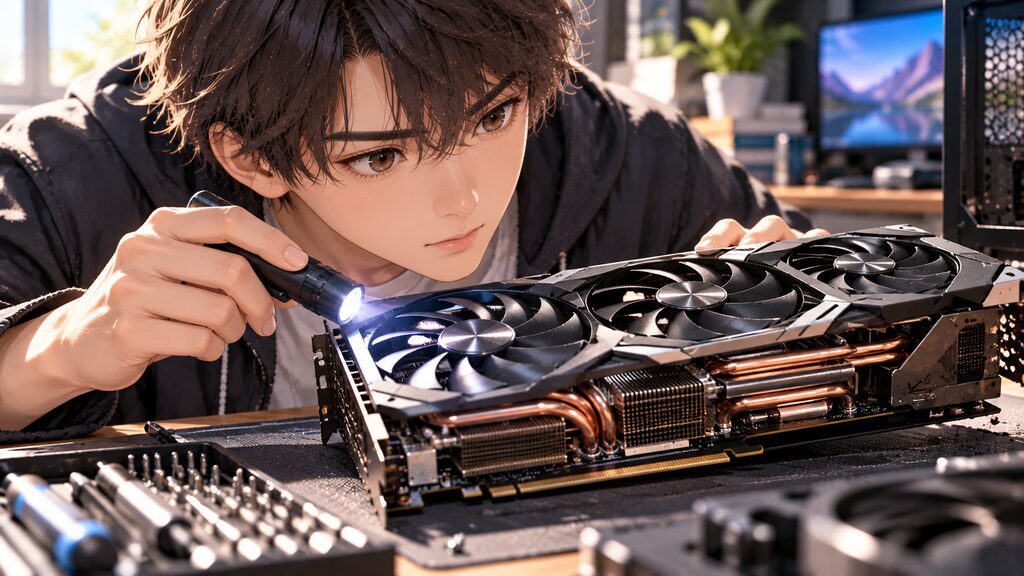
グラフィックボードの快適さを大きく左右するのが、ファンの冷却能力と動作音ですよね。ゲームをプレイしている最中にファンの轟音が響き渡ると集中できませんし、GPUの熱をうまく逃がせないと、クロックが自動的に下がってしまうサーマルスロットリングが発生して本来の性能を発揮できません。この熱との戦いにおいて、両社はまったく異なるアプローチをとっていて非常に興味深い部分です。
ASUSの冷却技術の代名詞といえば、外輪でファンブレードの先端をぐるりと連結した「Axial-techファン」です。通常のファンだと風が外側に散らばってしまいがちですが、このリング構造のおかげで、分厚いヒートシンクの奥深くまでまっすぐ強力な風圧(静圧)を送り込むことができます。さらに、3連ファンモデルでは中央のファンだけを逆回転させることで、隣り合うファン同士が生み出す気流の乱れを抑える工夫まで施されているんです。ヒートシンク自体も非常に分厚く設計されているため、とにかく強烈な冷却力でGPUチップを冷え冷えに保つのが得意な印象ですね。
対するMSIは、ファンのブレード形状の美しさと、熱をヒートシンクへ運ぶパイプの設計にとことんこだわっています。MSIが誇る「TORX Fan」は、気流を加速させる特殊なブレードと通常のブレードを交互に組み合わせることで、静かさを保ちながら大量の空気を送り込めるよう計算し尽くされています。そして何よりすごいのが、GPUコアと接触するベース部分の「コアパイプ」技術です。丸いパイプではなく、四角形に成形したヒートパイプを隙間なくぎっしり並べることで、熱を瞬時に吸い上げてフィン全体へ拡散させます。この熱移動の効率が極めて高いため、ファンをそこまで高速回転させなくてもしっかり冷える、つまり驚くほどの静音性を実現できるのがMSIの最大の強みですね。
| 項目 | ASUS(Axial-techファン搭載) | MSI(TORX Fan搭載) |
|---|---|---|
| 主な特徴 | ファン外輪をつなぐリングで高い静圧を生み出す | 2種類の異なる羽を組み合わせた特殊構造 |
| 冷却の得意分野 | 巨大なヒートシンクに直進的な風を当てて一気に冷やす | コアパイプによる急速な熱移動と効率的な排熱 |
| 動作音の傾向 | 高負荷時でも安定した低音で耳障りになりにくい | ファンの回転数を低く抑えられるため非常に静か |
基板設計と高品質部品がもたらす耐久性の差
グラボの外側のカバーやファンを外したところにある、緑や黒の電子基板(PCB)。ここに使われている電子部品の品質こそが、製品の寿命や安定動作を陰で支えています。普段は見えない部分だからこそ、メーカーごとの設計思想が色濃く反映されるポイントでもありますね。
ASUSの基板製造における最大の武器は、「Auto-Extreme Technology」と呼ばれる完全自動化された製造ラインです(出典:ASUS日本公式サイト『グラフィックスカード』)。一般的な基板の組み立てでは一部に人の手作業が残ることも多いのですが、ASUSははんだ付けから基板の洗浄に至るまでを100%機械で自動化しています。これによって製造時のヒューマンエラーを極限まで排除し、熱による基板へのストレスを減らしているんです。基板の裏側を触ってみると分かりますが、尖ったはんだの針が綺麗に処理されていてツルツルなんですよね。使用しているコンデンサやチョークコイルも高品質なものを贅沢に並べており、電源回路のタフさにかけては頭一つ抜けている印象があります。
もちろんMSIも負けてはいません。MSIは長年培ってきた高品質基準に基づき、高効率なDrMOSや厳選されたミリタリーグレードのコンポーネントを惜しみなく採用しています。MSIの基板設計で特に感心させられるのは、熱を帯びやすいVRAM(グラフィックメモリ)やVRM(電圧調整モジュール)への熱対策の細やかさです。基板上の小さな発熱部品の一つひとつに高品質なサーマルパッドをきっちり配置し、専用のヒートスプレッダやバックプレートへ効率よく熱を逃がすレイアウトが組まれています。長時間のゲームプレイはもちろん、重いレンダリング処理を走らせ続けるような環境でも、基板全体がバランスよく熱を処理できるよう綿密に計算されているのが伝わってきますね。
付属ソフトウェアの使いやすさと機能性を比較
グラフィックボードをパソコンに取り付けた後、日々の運用で毎日お世話になるのがメーカー純正のユーティリティソフトウェアです。LEDの光り方をカスタマイズしたり、ファンの回転数を自分好みに調整したりするときに、ソフトの出来栄えが使い心地を大きく左右します。
ASUSのメインソフトといえば「Armoury Crate」です。これはグラボだけでなく、マザーボードや水冷クーラー、キーボードやマウスまで、ASUS製デバイスのすべてを一括管理できる巨大な統合プラットフォームになっています。Aura Syncを使ったライティングの同期は本当に美しく、部屋全体のライトアップを完璧に揃えたい人にはたまらない機能ですね。また、GPUのチューニング用には単体で「GPU Tweak III」という専用ソフトが用意されており、画面上でリアルタイムに温度やクロックを監視しながら直感的にクロック調整ができます。ただ、Armoury Crate自体はかなり多機能でファイルサイズも大きいため、動作が少し重たく感じられる場面があるのは好みが分かれるところかもしれません。
一方でMSIといえば、PC自作ユーザーなら知らない人はいない伝説的なツール「MSI Afterburner」があります(出典:MSI公式サイト『Afterburner』)。このソフトの素晴らしいところは、MSI製品だけでなく他社製のグラボを使っていても自由に利用でき、世界中のオーバークロッカーやゲーマーから事実上の業界標準として愛されている点です。驚くほど動作が軽快で、ゲーム画面の上に現在のフレームレートやGPU温度を表示させる機能(OSD)も非常に使いやすいですね。さらに、ライティングなどを管理する総合ソフト「MSI Center」は、必要な機能だけを後から追加できるモジュール式を採用しているため、システムを無駄に重くしたくない人にとって非常に扱いやすい親切設計になっていますよ。
工場出荷時のオーバークロック傾向の違い
グラフィックボードのパッケージを見ていると、「OC Edition」といった文字が誇らしげに書かれているのを目にしますよね。これは、チップメーカー(NVIDIAやAMD)が定めた標準の動作クロックよりも、メーカー側が最初から少しだけクロックを引き上げた状態で出荷している製品のことです。
ASUSとMSIのOCモデルを細かく見比べてみると、両社のチューニング方針の違いが伝わってきて面白いですよ。ASUSはどちらかというと、冷却機構の圧倒的な余裕をベースにして、ブーストクロックを高い水準で長く維持させる「実効クロックの安定性」に重きを置いているように感じます。極端な無茶をするのではなく、頑丈な電源回路と巨大なヒートシンクの力で、ゲーム中の急激な負荷変動に対してもサーマルスロットリングを起こさず、一定の高いクロックをピタッと維持し続ける職人肌のようなアプローチですね。
対するMSIは、特にミドルハイクラスのモデルにおいて、出荷時のブーストクロックを競合よりもわずかに攻めた数値に設定してくる傾向があります。箱から出してパソコンに挿すだけで、追加の設定を一切しなくても最初から最高の瞬発力を発揮してくれるのはゲーマーにとって嬉しいポイントですよね。もちろん、ただ無茶にクロックを上げているわけではなく、自慢の冷却システムがしっかり熱を抑え込んでくれるという技術的な自信があるからこそできる芸当です。買ったその瞬間から限界近くまで性能を引き出したい方にとって、MSIのアグレッシブな味付けはとても魅力的だと思います。
MSIとASUSのグラボはどっち?失敗しない選び方
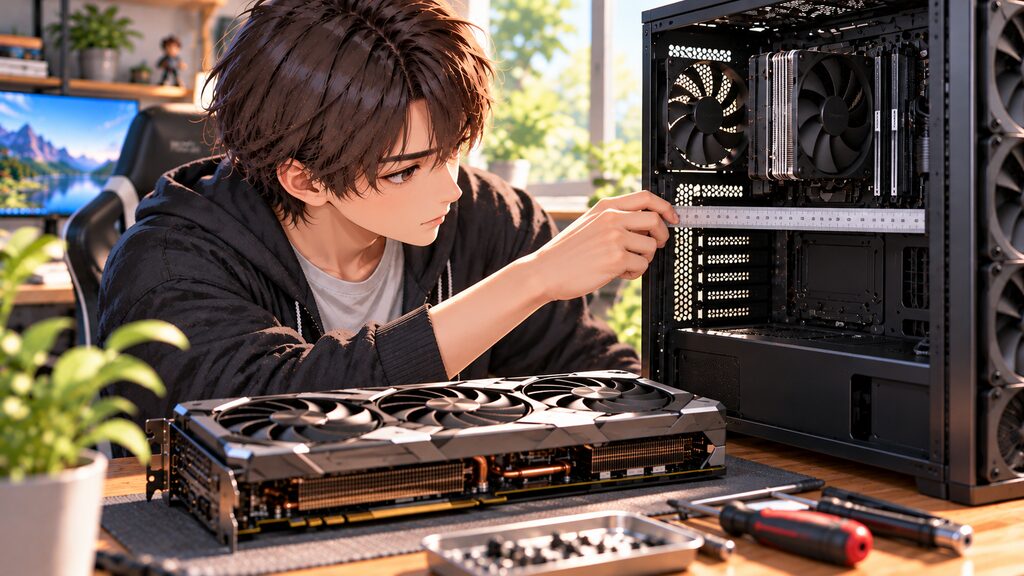
ここまで両メーカーの基本的な特徴を見てきましたが、実際に自分が購入するとなると、具体的にどんなポイントをチェックして選べばいいのか迷ってしまいますよね。グラフィックボードはケースの大きさや電源容量、さらには見た目の好みなど、様々な要素が絡み合うパーツです。ここでは、購入後に「こんなはずじゃなかった」と後悔しないために、絶対に押さえておくべき選び方の基準を5つの視点から分かりやすくお伝えしますね。
静音性と冷却能力のバランスをチェック
グラフィックボードを選ぶ上で、まず最初に考えてほしいのが「冷えやすさ」と「静かさ」のどちらをより大切にしたいかというバランスです。もちろん冷えて静かなのが一番ですが、ファンがブンブン回れば冷えるのは当たり前ですし、逆に回転数を落としすぎると熱がこもってしまいます。
あなたが深夜の静かな部屋でヘッドホンをせずにゲームをプレイしたり、机の上にパソコン本体を置いて作業したりするなら、静音性に定評のあるMSIがとても快適に感じられるはずです。MSIのファンは耳に障りにくい低めの音を出すよう設計されているため、負荷がかかってファンが回り始めても、作業やゲームの邪魔になりにくいという大きな魅力があります。
一方で、部屋の室温が高くなりやすかったり、ケース内部のエアフローに少し不安があったり、あるいは長時間の重い処理でとにかくGPUを冷やし続けたいという安心感を優先したいなら、直線的な風圧で力強く冷やしてくれるASUSのモデルが頼もしい選択肢になります。最近のグラボはどちらのメーカーでも、温度が低いときはファンが完全に止まる機能が標準で付いていますので、普段のネットサーフィンや動画鑑賞ならどちらを選んでも無音で過ごせますよ。
設置スペースと本体のサイズや重量を確認
近年のグラフィックボード、特に最新の高性能チップを積んだモデルを検討している方に一番注意してほしいのが、カードの「物理的なサイズ」です。性能向上に伴ってヒートシンクが信じられないくらい巨大化しており、届いてみたらパソコンケースに入らなかったという悲劇が後を絶ちません。
グラボの寸法を見るときは、以下の3つの数値を必ずメジャーで測って確認してくださいね。
- カードの全長(PCケースのフロントファンや水冷ラジエーターと干渉しないか)
- カードの厚み(マザーボードの他のPCIeスロットや配線を塞いでしまわないか)
- カードの高さ(ケースのサイドパネルに補助電源ケーブルが押し付けられないか)
特にASUSの上位モデル(ROG Strixなど)は、3.5スロット分もの厚みがあり、長さも35cmを超えるような規格外の巨大カードが珍しくありません。一般的なミドルタワーケースであってもギリギリになることがあるので、事前の確認は絶対にサボれませんね。MSIも上位モデルは大型ですが、モデルによっては長さを少し抑えめに作られていたり、2スロット強の扱いやすいサイズ感に収められた製品も用意されていたりするので、お使いのケースに合わせた柔軟なサイズ選びがしやすい傾向にあります。
購入前のケース内寸チェックは必須です
カタログスペック上のサイズだけでなく、補助電源ケーブルを差し込んだときに飛び出る余白(約2〜3cm)も考慮しておく必要があります。ケースの公式仕様に書かれている「対応GPU長」を必ず確認しておきましょう。
マザーボードとの相性やRGB同期を考慮
パソコンの自作を考えていると、「グラボとマザーボードのメーカーは揃えたほうがいいのかな?」という疑問が必ず浮かんできますよね。規格としてはPCI Expressという世界共通のルールで作られているため、ASUSのマザーボードにMSIのグラボを挿しても、まったく問題なく動きますしゲームの性能が落ちることもありません。
それでもメーカーを揃える大きなメリットになるのが、イルミネーション(RGB LED)の光り方の一括管理です。ケースのサイドパネルが強化ガラスになっていて、中が透けて見えるパソコンを使っている場合、ファンやマザーボード、グラフィックボードがバラバラの色でチグハグに光っていると、なんだか落ち着かない気分になりますよね。
もしパーツのメーカーをバラバラにしてしまうと、ASUSの管理ソフトとMSIの管理ソフトを両方パソコンにインストールして、それぞれ別々に設定しなければならなくなります。ソフト同士が競合して動作が不安定になったり、Windowsの起動がわずかに遅くなったりする原因にもなりかねません。ガラスパネル越しの見た目にとことんこだわりたい方や、設定アプリを一つにまとめてスッキリさせたい方は、現在使っている(または購入予定の)マザーボードと同じメーカーのグラボを選ぶのが一番失敗しない近道ですよ。
重いカードを支えるサポートステーの有無
最新のハイエンドグラフィックボードは、豪華な金属製バックプレートや巨大な銅製ヒートシンクを詰め込んでいるため、重さが2kgから3kg近くに達することも珍しくありません。この重たいカードをマザーボードの端子と背面のネジだけで支えようとすると、自重でカードの先端がだらんと垂れ下がってしまいます。
この垂れ下がり(GPU Sag)を放置していると、長期間の重みでグラボの基板が徐々に曲がってしまったり、最悪の場合はマザーボード側のPCIeスロットが根元から物理的に破損してしまったりする深刻なトラブルにつながる恐れがあるんです。そのため、最近のグラボ選びでは「支え(サポートステー)」をどうするかがとても重要になってきました。
ここで嬉しいのが、MSIのユーザー目線な配慮です。MSIの中上位モデル(GAMING TRIOやSUPRIMなど)には、頑丈でデザイン性の高い金属製サポートブラケットが最初から付属品として箱に同梱されていることが多いんですよね。自分で社外品の突っ張り棒を買い足す必要がなく、届いたその日に安心して頑丈に固定できるのは本当にありがたいポイントです。ASUSも一部のモデルにサポートツールを付属させていますが、どちらかというとフレーム自体の剛性をガチガチに高める構造を重視しています。グラボを購入する際は、付属品の中にサポートステーが含まれているかどうか、ぜひチェックしてみてくださいね。
長期使用に耐える耐久テストや部品品質
グラフィックボードは決して安い買い物ではありませんから、できれば3年、5年と長く安心して使い続けたいものですよね。長持ちするかどうかを見極めるためには、メーカーがどんなテストを行い、どんな電子パーツを採用しているかに注目してみるのがおすすめです。
耐久性の分かりやすい目安として非常に信頼できるのが、ASUSの「TUF Gaming」シリーズです。このシリーズは名前の通りタフさを追求しており、米軍の調達規格(いわゆるミリタリーグレード)に準拠した過酷な耐久テストをクリアしたコンデンサなどの部品が使われています。高温多湿な環境や長時間の連続稼働にも耐えられるタフな作りになっていて、ファンの軸受けにも摩耗に強いデュアルボールベアリングを採用するなど、とにかく壊れにくさに全力を注いでいるのが特徴ですね。
一方のMSIも、長年培ってきた厳格な品質基準を設けており、基板の絶縁処理やヒートパイプの酸化防止メッキなど、目に見えない部分にしっかりコストをかけています。特に熱を持ちやすいVRAM周辺のサーマルパッドは肉厚で熱伝導率の高いものが採用されており、長期間高熱に晒されても油分が染み出しにくく、パーツの劣化を最小限に防ぐ工夫が凝らされています。どちらのメーカーも耐久性に関しては折り紙付きですが、無骨でミリタリー感のあるタフさを求めるならASUS、スマートで洗練された長寿命設計を求めるならMSIというように、アプローチの違いを楽しんで選んでみてください。
MSIとASUSのグラボはどっち?タイプ別おすすめ
それではいよいよ、具体的なおすすめモデルをタイプ別にご紹介していきます!グラボは各メーカーから松竹梅のように複数のシリーズが発売されているので、自分のプレイスタイルや予算にぴったり合ったものを選ぶのが一番満足度が高くなりますよ。それぞれの強みや気をつけておきたいポイントも整理しましたので、あなたにぴったりの1台をぜひ見つけてみてくださいね。
【最高峰を求める人】ROG Strixがおすすめ
予算に糸目をつけず、最新のゲームを4Kの最高画質でヌルヌル動かしたい方や、ケースを開けた瞬間に圧倒的な存在感を放つフラッグシップを手に入れたいなら、ASUSの「ROG Strix」シリーズが一押しの選択肢になります。自作PCファンなら誰もが一度は憧れる、頂点に君臨するプレミアムグラボですね。
サイバーパンク感あふれる近未来的なデザインと、カードの側面からエッジ部分にかけて鮮やかに輝く高輝度なRGBライティングは、まさに芸術品のような美しさです。中身も完全にオーバーエンジニアリングの塊で、これでもかというほど巨大な放熱フィンとベイパーチャンバー、そして極限まで強化された電源回路がぎっしり詰まっています。どんなに重い負荷がかかってもGPU温度を驚くほど低く保ち、ブーストクロックを限界まで維持し続けてくれるため、ベンチマークスコアで最高峰を目指したいオーバークロッカーにも文句なしにおすすめできる至高のグラボですよ。
ROG Strixのここがすごい!
- 圧倒的な冷却能力を誇る特大のAxial-techファンと巨大ヒートシンク
- ケース内を豪華に彩る最高峰のRGBイルミネーションとサイバーパンクデザイン
- 瞬間的な大電力の消費にもビクともしない極めて強靭な電源回路設計
購入時の注意点・デメリット
- 本体サイズが非常に巨大で重いため、大型のPCケースと頑丈な固定が必須
- 同クラスのチップを積んだ他社製グラボと比べて価格設定がかなり高価
【静音性と質感を好む人】SUPRIMがおすすめ
最高峰の性能は欲しいけれど、あまり派手すぎるゲーミング風のデザインは苦手という方や、とにかく動いているのが分からないくらい静かな環境でゲームに没頭したい方には、MSIのフラッグシップ「SUPRIM」シリーズを強くおすすめしたいです。大人のためのプレミアムグラボと呼ぶにふさわしい、洗練された風格が漂っています。
外装には美しいブラッシュド加工が施されたアルミニウムが使われていて、落ち着いたシルバーの輝きと丁寧なダイヤモンドカット加工のエッジが、高級感のあるワークステーションのような雰囲気を醸し出しています。派手な光ではなく、隙間から上品に間接照明のようにこぼれ落ちるRGBライティングも本当におしゃれですね。そして何より素晴らしいのがその圧倒的な静かさです。流体力学に基づいて極限まで静音化された「TORX Fan」と広大なベイパーチャンバーの組み合わせにより、重量級の3Dゲームを何時間プレイしていても、ファンの存在を忘れてしまうほどの静寂を保ってくれますよ。
SUPRIMのここがすごい!
- 高負荷時でも驚くほど静かに動作する業界最高峰のサーマル&静音チューニング
- アルミニウム金属を惜しみなく使用した上品で高級感あふれる美しい外観
- グラボの自重によるたわみを防ぐ専用の高品質サポートスタンドが標準付属
購入時の注意点・デメリット
- MSIのラインナップの中では最上位に位置するため、実売価格が高め
- 静音性を重視している分、カードの厚みと設置スペースはそれなりに必要
【耐久性を重視する人】TUF Gamingがおすすめ
毎日のようにゲームを何時間もプレイするコアゲーマーや、一度組んだパソコンはパーツを壊さずに何年も長く安心して使い倒したいという実利派のあなたには、ASUSの「TUF Gaming」シリーズが間違いなく最高の相棒になります。派手さよりもタフさを追求した、質実剛健という言葉がぴったりな大人気シリーズですね。
外装は余計なプラスチックを極力使わず、重厚な金属製シュラウドとバックプレートで覆われていて、手に持った瞬間からガッチリとした頑丈さが伝わってきます。ミリタリースペックに準拠したテストをクリアした高耐久コンデンサやチョークコイルを採用しており、長期間の熱ストレスに対しても抜群の耐久性を誇ります。上位のROG Strixに迫る優れたAxial-techファンを搭載しているため冷却性能も申し分なく、RGBの光り方もロゴ周辺に控えめにあしらわれているだけなので、光らないシックなブラック基調のPCを組みたい人にも大好評ですよ。
TUF Gamingのここがすごい!
- 過酷な軍事規格テストをクリアした部品による抜群の信頼性と長い製品寿命
- 上位モデル譲りのAxial-techファンによる非常に強力で安定した冷却能力
- 金属製パーツを多用した無骨で剛性感のある頑丈なボディビルド
購入時の注意点・デメリット
- ケース内をド派手にカラフルにライトアップしたい人には少し地味な印象
- 金属パーツを多用しているため、見た目のサイズ以上にずっしりとした重量がある
【コスパ重視の人】GAMING TRIOがおすすめ
予算をしっかり意識しながらも、冷却性、静音性、そしてゲーミングらしいかっこいいデザインのどれも妥協したくないという欲張りな方に一番刺さるのが、MSIの「GAMING TRIO」シリーズです。長年にわたって多くのゲーマーから選ばれ続けている、まさにMSIの顔とも言える名作ですね。
ブラックを基調としたシャープなボディに、MSIの象徴であるドラゴンの爪痕を思わせるアグレッシブなRGBラインが刻まれていて、電源を入れるとケース内で抜群の見栄えを誇ります。冷却面では最新のトリプルファン「TORX Fan」を搭載しており、ゲーム中でもGPU温度を低く保ちつつ、ファンのノイズをとても静かに抑え込んでくれます。さらに工場出荷時のオーバークロックも絶妙に攻めた設定になっているため、難しい知識がなくても箱から出して取り付けるだけで、同クラスの他社製品より一歩先のフレームレートを叩き出してくれる頼もしいモデルですよ。
GAMING TRIOのここがすごい!
- ゲーミングPCらしい鋭いデザインと美しく映えるダイナミックなRGB演出
- 高い冷却性能と優れた静音性をハイレベルで両立させた伝統のトリプルファン
- 価格・性能・静かさのバランスが極めて高く、購入後の満足感が非常に高い
購入時の注意点・デメリット
- 3連ファン仕様のためカード長がやや長く、小型ケースへの搭載は難しい場合がある
- シュラウドの一部に樹脂素材が使われているため、フル金属外装ほどの重厚感はない
【安さを優先したい人】Ventusがおすすめ
とにかく購入費用を抑えて、同じ予算の中で少しでも上のランクのGPUチップ(例えば60番台より70番台)を手に入れたいという合理的なあなたには、MSIの「Ventus」シリーズが一番の近道になります。無駄なものを極限まで削ぎ落とした、コストパフォーマンスの優等生ですね。
RGBライティングのような装飾ギミックをあえて完全に排除し、ブラックとシルバーの無骨でシンプルな工業デザインを採用することで、製造コストをダイレクトに抑えて価格に還元してくれています。だからといって冷却がおろそかになっているわけではなく、実績のあるTORX Fan技術を惜しみなく投入しているため、長時間のフルHDやWQHD環境でのゲームプレイでも熱暴走することなく安定して動作してくれますよ。余計な光はいらないから、とにかく安くてしっかり動く実用的なグラボが欲しいという方にとって、これ以上頼もしい選択肢はありません。
Ventusのここがすごい!
- 有名メーカー製でありながら最安クラスの価格帯を実現した圧倒的コスパ
- 無駄なLED装飾を省いたことで消費電力やソフトウェア管理も極めてシンプル
- デュアルファンモデルや薄型モデルなど、取り回しやすいサイズ展開が豊富
購入時の注意点・デメリット
- 上位モデルと比べるとバックプレートやカバーのプラスチック感がやや目立つ
- ヒートシンクがややコンパクトなため、高負荷時にはファンの回転音が聞こえやすい
【クリエイター用途の人】ProArtがおすすめ
動画編集や3Dグラフィックス、生成AIのローカル運用など、クリエイティブな制作活動をメインに行いたい方には、ASUSの「ProArt」シリーズが心からおすすめです。一般的なゲーミンググラボの派手なイメージを覆す、極めて美しく知的なプロダクトですね。
ブラックを基調に、上品なゴールドのアクセントラインがあしらわれたデザインは、シンプルで洗練されたデスク環境に完璧に溶け込みます。もちろんLEDライティングは一切光りません。そしてProArtの最大の武器は、高性能な冷却力を維持しながら2.5スロット厚というスリムな薄型設計を実現している点です。動画編集用のキャプチャーボードや高速なストレージ拡張カードをマザーボードにたくさん挿したいクリエイターにとって、隣のPCIeスロットを塞ぎにくいこの絶妙なサイズ感は唯一無二の価値を持っていますよ。
ProArtのここがすごい!
- シックな黒と金で統一された、大人の仕事場にふさわしいミニマルなデザイン
- 複数の拡張カードと共存しやすい2.5スロット厚のスマートな省スペース設計
- 動画の書き出しや長時間の3Dレンダリングにも耐えうる高い冷却信頼性
購入時の注意点・デメリット
- クリエイター向けブランドとしてブランディングされているため価格はやや高め
- RGBイルミネーションを楽しみたい人向けのライトアップ機能は一切非搭載
MSIとASUSのグラボはどっちが安心?疑問を解決
グラフィックボードの購入直前になると、カタログスペックやおすすめモデルを見ているだけでは解消できない、リアルな疑問や不安が次々と浮かんできますよね。高価な精密機械だからこそ、壊れやすさや不快なノイズの噂などは事前にしっかり確かめておきたいところです。ここでは、自作PC初心者から経験者までがよく悩むポイントをピックアップして、実際のところどうなのかを分かりやすく解きほぐしていきますね。
コイル鳴きのリスクとメーカーごとの対策
グラボの購入前によく耳にするのが「コイル鳴き」の心配ですよね。高フレームレートでゲームを遊んでいるときに、パソコンの中から「キーン」とか「ジジジ…」という高い金属音が聞こえてくる現象のことです。せっかく静音ファンを積んでいるのに、電子音で耳障りな思いをするのは絶対に避けたいところだと思います。
まず前提として知っておいてほしいのは、コイル鳴きは電磁気の物理現象なので、どのメーカーのグラボであっても発生確率を完全にゼロにすることはできないということです。GPUに急激に大きな電力が流れた際、基板上のチョークコイル内部のワイヤーが微小に振動して音を発してしまうのが直接の原因なんですね。運の要素も多少絡んでくるのが正直なところです。
ただし、メーカー側も指をくわえて見ているわけではありません。ASUSはROGやTUFなどの上位モデルにおいて、チョークコイル内部を高密度の樹脂で隙間なく固めたり、電源フェーズを多数に分散させて1箇所あたりの電気的負荷を減らしたりすることで振動を抑え込んでいます。MSIもSUPRIMやGAMING TRIOなどで厳選された高品質インダクタを採用し、振動そのものを起きにくくする対策をとっています。もしコイル鳴きのリスクを極力減らしたいなら、両社ともに極端に安いエントリーモデルではなく、基板の部品選定にコストがかかっている中上位クラスのモデルを選ぶのが一番手堅い予防策になりますよ。
コイル鳴きを抑えるちょっとしたコツ
ゲームのグラフィック設定でフレームレートの上限(FPS制限)をモニターのリフレッシュレートに合わせて設定したり、垂直同期(V-Sync)を有効にしたりするだけで、メニュー画面などで無駄に数百fps以上出ることがなくなり、劇的にコイル鳴きが収まることが多いですよ。
耐久性と製品寿命における両社の信頼性
「ASUSとMSIでは、どっちのグラボが壊れにくくて長持ちするの?」という疑問も本当によく見かけます。ネットの掲示板やSNSを見ていると、「〇〇のグラボがすぐに壊れた」「△△は5年使ってもピンピンしている」といった様々な個人の感想が飛び交っていて、余計に不安になってしまいますよね。
結論から言うと、現在の市場において通常の使用環境であれば両社の故障率や寿命に大きな差はありません。どちらも世界トップクラスの生産規模と品質管理体制を持っており、初期不良率や自然故障率の低さは業界内でもトップレベルです。数年前のグラボと比べても、保護回路や熱管理のシステムは遥かに進化しています。
その上で両社の傾向を比べるなら、ASUSは「Auto-Extreme技術による自動化された製造精度」と「TUFに代表されるミリタリーグレード部品の堅牢さ」で長期運用の安心感をアピールしています。はんだクラックなどの物理的なトラブルをとにかく減らしたいという考え方ですね。一方のMSIは、「VRAMやVRMまで隙間なく覆う緻密な熱対策」によって、パーツの寿命を縮める最大の敵である「熱」を徹底的に逃がすことで基板を守るアプローチです。どちらも故障を防ぐための方向性が理にかなっており、信頼性に関しては両メーカーともに安心して背中を預けられるクオリティに仕上がっていますよ。
マザーボードとメーカーを揃えるメリット
グラフィックボードとマザーボードのメーカーを同じに揃えること、いわゆる「ブランド統一」には、具体的にどんなメリットがあるのでしょうか。「別々のメーカーだと動かないの?」と心配される初心者の方も多いのですが、動作自体はまったく問題ありません。別々の組み合わせでも100%のゲーミング性能を発揮できます。
それでも多くの自作ユーザーがメーカーを統一したがる最大の理由は、ソフトウェアの競合を防ぎ、パソコンの動作をスッキリ安定させられるからです。例えば、ASUSのマザーボードとMSIのグラフィックボードを一緒に使うと、両方の制御ソフト(Armoury CrateとMSI Center)をパソコンに常駐させなければならなくなります。どちらのソフトもハードウェアの奥深くを監視・制御する仕組みを持っているため、バックグラウンドでお互いに干渉し合ってCPUに余計な負荷をかけたり、ファンの回転数制御がうまく連動しなくなったりするトラブルが時々起こるんですよね。
もしメーカーを一つに統一しておけば、1つの統合ソフトウェアだけで、ファン回転数の細かなカーブ調整からRGBライティングの同期まで、すべてをスマートに完結できます。トラブルが起きたときも原因を切り分けやすいですし、OSの起動も軽快に保ちやすいので、これから一からパソコンを組み立てるのであれば、マザーボードと同じメーカーのグラフィックボードを選ぶメリットは非常に大きいですよ。なお、新しくPC環境を整えたりアプリの整理を進めたりする際は、当サイトのAppleデバイスアプリとiTunesどっちが最適?移行ガイドもあわせて参考にしてみてくださいね。
重いカードの垂れ下がりを防ぐサポート対策
最新のグラフィックボードを手に入れたら、取り付ける際に絶対に忘れてはいけないのが「カードの垂れ下がり(GPU Sag)対策」です。特に最近の3連ファンを積んだ大型モデルは本当にずっしり重く、そのままケースに取り付けて水平に保つのは物理的に無理があります。
カードが垂れ下がったまま長期間使い続けると、熱による膨張と冷却のサイクルが繰り返される中で基板に歪みが生じ、画面にノイズが走ったり、ある日突然パソコンが起動しなくなったりする原因になります。最悪の場合、マザーボード側のPCIスロットのプラスチックが重さに耐えかねて割れてしまうことすらあるんです。
このトラブルを防ぐために、以下のようなサポート対策を必ず実施してくださいね。
- 付属のサポートブラケット(MSI製品などに同梱)を拡張スロットにしっかり固定する
- ケースの底面から支える「突っ張り棒タイプ」の社外製GPUサポートスタンドを設置する
- ケース自体にグラボを支える機構が備わっている場合は、隙間なく高さを調節して当てる
MSIの上位モデルなら頑丈なブラケットが最初から付いていることが多いので安心ですが、ASUS製品などで付属していない場合や、付属のものがケースの形状に合わない場合は、数百円から千円程度で買える市販のサポートスタンドを追加で用意するのがおすすめです。たったこれだけの手間をかけるだけで、数年間安心して高価なグラボを使い続けることができますよ。
MSIとASUSのグラボはどっちを選ぶかのまとめ
ここまで、MSIとASUSのグラフィックボードについて、性能や冷却性、基板設計やおすすめのシリーズまで徹底的に比較してきました。最後に、あなたがどちらを選ぶべきかのシンプルな結論をまとめておきましょう。
もしあなたが、「最高峰のブランド体験、妥協のない冷却力と頑丈な剛性、そしてシステム全体を巻き込む美しいエコシステム」を求めているなら、迷わずASUSのグラフィックボードを選ぶのが正解です。Auto-Extreme技術による精巧な基板と、ROGやTUFが持つ圧倒的なタフさは、所有する喜びと長期運用の安心感をこれ以上ないレベルで満たしてくれますよ。
一方であなたが、「限られた予算の中で引き出せる最高の冷却性と驚くほどの静音性、そして世界標準の軽快なソフトウェア」を求めているなら、MSIのグラフィックボードが最も賢く満足度の高い選択になります。TORX Fanがもたらす極上の静けさと、Afterburnerによる抜群の使いやすさ、そしてGAMING TRIOやVentusが提供する抜群のコストパフォーマンスは、ゲーマーにとっての実利を最大限に高めてくれるはずです。
どちらのメーカーを選んだとしても、世界トップを争う2大巨頭ですから、品質の高さに失望することはまずありません。ご自身の予算やパソコンケースの広さ、そして何より「このグラボをケースに入れて眺めたい!」と思えるデザインの好みを大切にしながら、納得のいく最高の1台を選んでみてくださいね。
購入時のご注意とお知らせ
各製品の最新の実売価格、同梱品の内容、および保証期間などの詳細な条件は時期や販売店によって変動する可能性があります。正確な最新情報は各メーカーの公式サイトや正規代理店のページをご確認ください。また、PCケースとの物理的干渉や電源容量の計算などに不安がある場合は、専門ショップのスタッフなど専門家へ事前に相談されることを強くおすすめします。