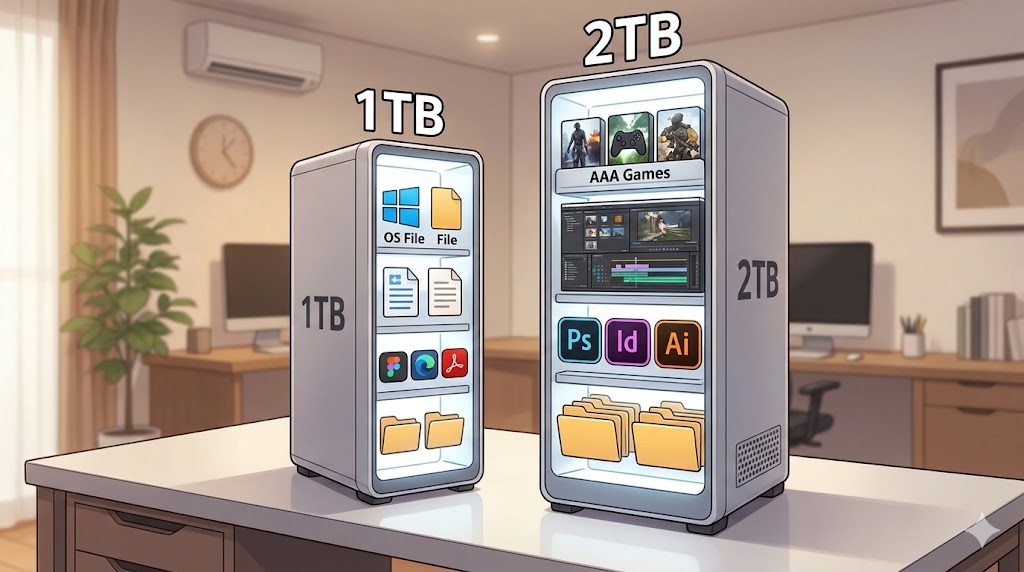
1TBと2TBのSSDのデータ収納力の差を、スタイリッシュなデータタワーとして可視化した比較
最近パソコンを新調したり、ストレージの容量不足を感じて増設を考えたとき、SSDの容量選びで立ち止まっていませんか。
特に1TBと2TBのどっちのSSDを選ぶべきかという問題は、価格の違いも大きいだけに、本当に多くの人が頭を悩ませるポイントですよね。
話題のPS5の容量アップや最新のPCゲームのインストール、あるいは高画質な動画編集などを行うにあたって、果たしてどれくらいのサイズがあれば足りるのか、不安に感じることも多いと思います。
それに、容量ごとの値段の違いはもちろん、製品の寿命や読み書きの速度の違いなんかも気になりますし、お使いの環境がノートパソコンなのかデスクトップなのかによっても、最適な選び方は変わってくるかなと思います。
この記事では、あなたにとって後悔のないベストな選択ができるよう、それぞれの技術的な違いや用途に合わせたおすすめの基準を、わかりやすく丁寧にお伝えしていきますね。
- 1TBと2TBの実効容量と書き込み寿命における明確な違い
- ゲームや動画編集など用途別に見る必要なストレージの目安
- マザーボードの仕様など失敗しないための選び方とチェックポイント
- 現在の市場価格を踏まえたタイプ別の賢いおすすめ選択肢
SSDは1TBと2TBのどっちを選ぶべきか基礎知識
SSDの容量を最終的にどっちにするか決める前に、まずはカタログに載っている数字と実際に使えるサイズの違いや、SSDならではの少し特殊な仕組みについて知っておくことがとても大切です。ここでは、ストレージ選びの土台となる基本的な知識や、最近の価格事情について一緒に見ていきましょう。
実効容量とシステム領域の占有率
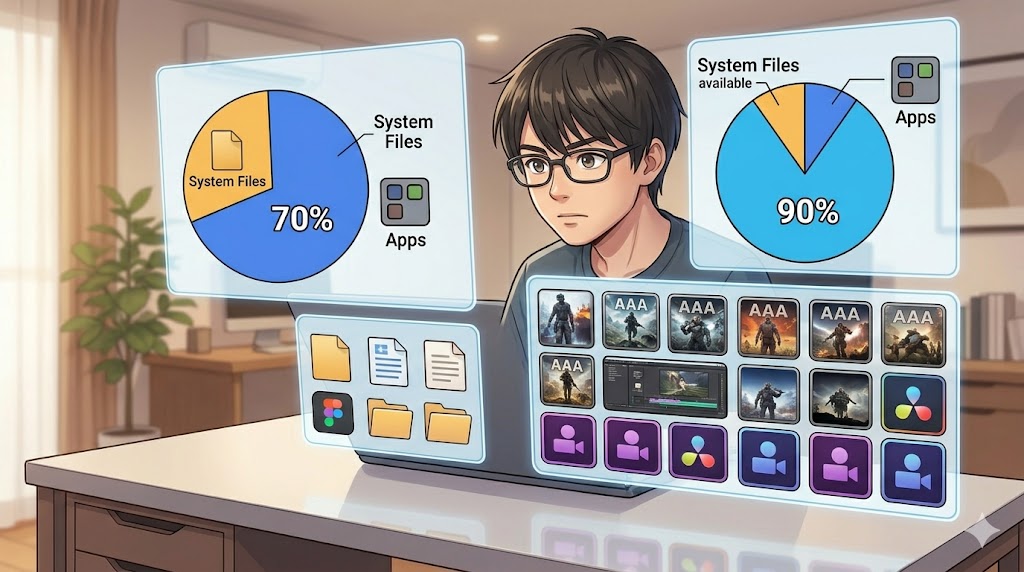
ユーザーが1TBと2TBのSSDの実効容量の違いとシステム領域の占有を、フローティングディスプレイで確認する比較
お店やネットで「1TB」や「2TB」と書かれているSSDを買ってきてパソコンに組み込んだとき、「あれ? 思っていたより容量が少ないぞ」と戸惑った経験はありませんか。
実はこれ、SSDメーカーとWindowsなどのOS(オペレーティングシステム)とで、容量の計算方法が違うために起こる現象なんです。
メーカーは「1GB=1,000MB」という10進法で計算していますが、パソコンのOS側は「1GB=1,024MB」という2進法で計算します。そのため、パッケージに1TB(1,000GB)と書かれていても、パソコン上では約931GBとして認識されてしまうんですよ。
さらに気をつけておきたいのが、システム領域による占有です。
Windowsを動かすためのシステムファイルや、パソコンをスリープ状態にするための一時ファイル(休止状態ファイル)、仮想メモリなどで、環境にもよりますがだいたい100GBから200GB近くの領域が最初から予約されてしまいます。OS自体の基本要件も年々増加傾向にあります(出典:Microsoft『Windows 11 の仕様とシステム要件』)。
実際の空き容量の目安
つまり、1TBのSSDを買っても、あなたが自由に使える「正味のスペース」は700GB〜800GB程度になってしまうんです。一方で2TBモデルなら、システム領域を引いても1.6TB以上の広大なスペースが残ります。この「自由に使える空間の差」が、後々の使い勝手に大きく影響してくるかなと思います。
SLCキャッシュ枯渇と速度低下
SSDの性能を示す「読み込み7,000MB/s!」といった数字。実はこれ、SSDの全領域で常にこの速度が出せるわけではないってご存知でしたか。
現代の多くのSSDは、データを保存する領域の一部を「SLCキャッシュ」という超高速なバッファ(一時保存場所)として使っています。このキャッシュのおかげで、私たちは普段サクサクとした動作を体感できているんです。
しかし、数十GB、数百GBといった超巨大なデータを一気に書き込もうとすると、このSLCキャッシュがいっぱいになってしまい、キャッシュ切れ(枯渇)を起こしてしまいます。そうなると、速度が数千MB/sから数百MB/sへとガクッと落ち込んでしまうんですよ。
ここで1TBと2TBの違いが出てきます。SLCキャッシュのサイズは、SSD全体の容量に比例して大きく設計されていることがほとんどです。
つまり、2TBのSSDは1TBのSSDに比べてキャッシュ領域も2倍広いということになります。大容量の動画素材を移動させたり、重いゲームをダウンロードしたりする際、2TBのほうが長時間ずっと高速な速度を維持できるため、ストレスを感じにくいというわけですね。
総書き込み容量と製品寿命の違い
SSDには、物理的に「ここまでのデータ書き込みなら耐えられますよ」という寿命の目安が設定されています。これを「TBW(Total Bytes Written=総書き込み容量)」と呼びます。
フラッシュメモリの性質上、データを書き換えられる回数には限界があるんです。
では、1TBと2TBで寿命はどう違うのか。単純な話ですが、2TBのSSDは1TBに比べてデータを保存するチップ(セル)が2倍搭載されているため、理論上の寿命(TBW)も約2倍になります。
また、SSDの賢いコントローラーは、特定のチップだけが早く劣化しないように、データをあちこちの空き領域に分散させて書き込む「ウェアレベリング」という作業を裏で行っています。
容量ギリギリでの運用は危険
もしSSDの容量をパンパンにして使っていると、このウェアレベリングを行うための「空き部屋」がなくなり、限られた狭い領域だけで何度もデータの書き換えが行われてしまいます。結果として、SSD全体の寿命を縮める原因になってしまうんです。長く安定して使いたいなら、容量にゆとりのある2TBを選ぶことは「寿命を買う」ことと同じだと言えますね。
近年の価格高騰と今後の市場予測
「SSDはそのうち安くなるだろうから、今は1TBで我慢して、安くなったら2TBを買おう」と考えている方もいるかもしれません。でも、最近の市場の動きを見ていると、その作戦は少し見直したほうがいいかもしれません。
2023年頃は在庫がたくさんあって2TBが1万円台で買える夢のような時期がありましたが、現在は状況が一変しています。
ChatGPTなどの生成AIブームによって、データセンター向けの超高性能なSSDの需要が爆発しており、メーカーはそちらの生産にかかりきりになっています。その結果、私たち一般向けのSSDの供給が後回しになり、深刻な品薄と価格高騰を引き起こしているんです。
さらに、歴史的な円安や物流コストの上昇も重なり、1TBが2万円前後、2TBなら3万円を超えるような価格帯になっています。
専門家の予測では、この供給不足が解消されるのは早くても2027年以降と言われています。「安くなるのを待つ」のは時間がもったいないですし、必要なときに必要な容量(可能であれば余裕のある2TB)を確保してしまうのが、結果的にあなたの時間を無駄にしない一番の選択かなと思います。もちろん、価格は常に変動しますので、最新の価格情報はご自身でショップを確認してみてくださいね。
失敗しない1TBと2TBのどっちのSSD選び基準
基本的な仕組みや市場の動向を押さえたところで、次はあなたの使い方に合わせて1TBと2TBのどっちを選ぶべきか、具体的なチェックポイントを解説しますよ。あとから「容量が足りない!」と失敗しないためにも、ご自身の環境と照らし合わせてみてください。
大容量ゲームのインストール本数
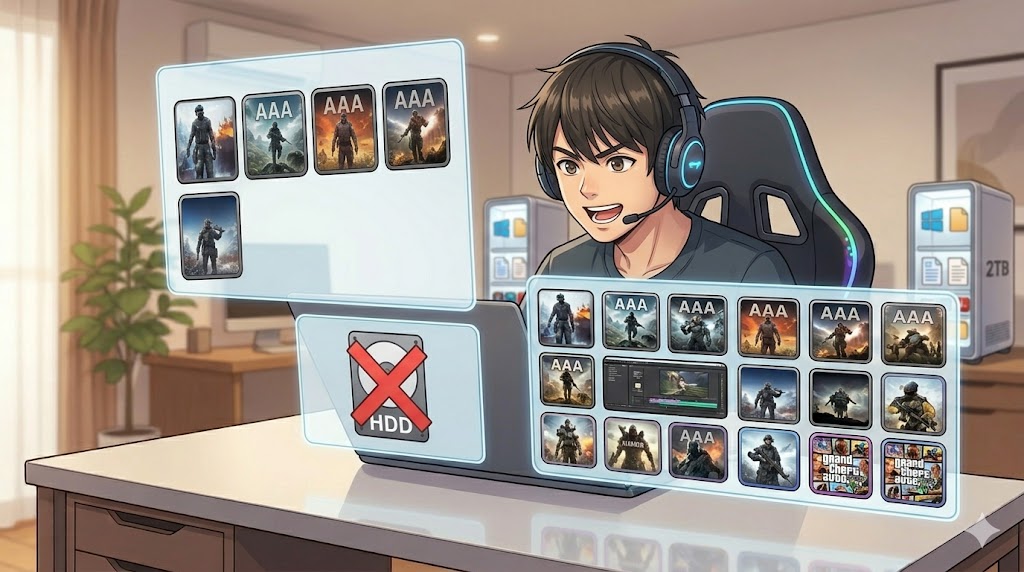
ゲーマーが、1TBと2TBのSSDでインストールできるAAAゲーム本数の圧倒的な差を体感する
もしあなたがパソコンやゲーム機で最新のゲームをプレイする予定なら、ゲームの容量には本当に気をつけてください。
最近のいわゆる「AAAタイトル」と呼ばれるような超大作ゲームは、グラフィックが恐ろしく綺麗な反面、1本の容量が100GB〜150GBを超えることが当たり前になっています。
先ほど「1TBの実効容量は700〜800GB程度」とお話ししましたよね。つまり、1TBのSSDだと、OSを入れた上で大型ゲームを5〜6本インストールしただけで、あっという間にパンパンになってしまいます。
さらに、『原神』や『Apex Legends』、『Call of Duty』のような、継続的にアップデートが入る運営型のゲームは、アップデートのたびに要求される容量がどんどん膨れ上がっていきます。
「新しいゲームをやりたいから、泣く泣く古いゲームをアンインストールして、またやりたくなったら数十GBを何時間もかけて再ダウンロードする…」
こんな無駄な時間を過ごしたくないですよね。2TBあれば、15本から20本近くの大型ゲームを余裕でキープしておけます。遊びたいときにすぐ起動できる快適さを重視するなら、2TBが圧倒的に有利ですよ。
映像素材とキャッシュファイルの量
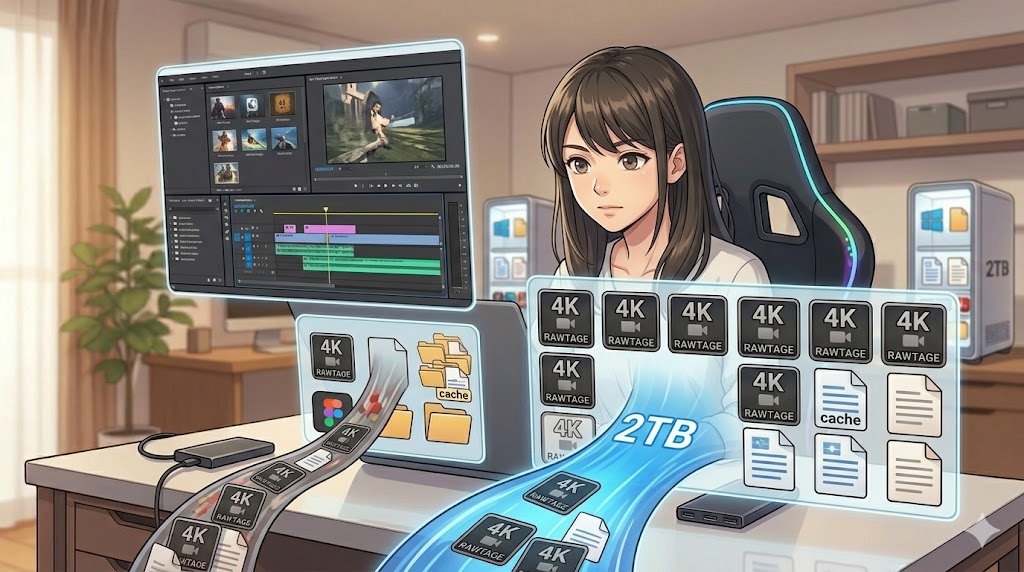
4K動画編集において、1TBと2TBのSSDが扱う映像素材と一時キャッシュファイルの膨大な量の差を可視化したクリエイター向け
動画編集をされる方、特に一眼レフカメラやスマホで撮った4K動画を扱う方は、ストレージ容量の消費スピードが段違いです。
4Kで60fpsという高画質な動画データは、たった1時間の長さでも50GB以上の容量を食ってしまいます。しかも、動画編集ソフト(Premiere ProやDaVinci Resolveなど)は、プレビューをスムーズにするために裏で膨大な「キャッシュファイル」を自動生成します。
このキャッシュファイルが曲者で、気づかないうちに数百GBも溜まっていることがよくあるんです。
1TBのSSDだと、複数のプロジェクトを同時進行させるようなプロレベルはもちろん、趣味の編集であっても「一時的な作業スペース」としてあっという間に限界を迎えてしまいます。
素材を外付けHDDに逃がしながら作業するのも一つの手ですが、データの転送速度が遅くてイライラしますし、なにより管理が面倒ですよね。広大な2TBのSSDを作業領域として確保しておくことで、エンコード速度の低下を防ぎ、クリエイティブな作業に集中できるようになりますよ。
マザーボードの拡張スロット空き
お使いのパソコンの「マザーボード(基板)」に、SSDを挿し込むための「M.2スロット」がいくつ空いているか、事前に確認しておくことも非常に重要な基準になります。
デスクトップPCの場合
一般的なデスクトップPCや自作PCのミドルクラス以上のマザーボードであれば、M.2スロットが2つから3つ用意されていることが多いです。
もしスロットに空きがあるなら、「とりあえず予算重視で1TBを買っておいて、将来本当に足りなくなったらもう1枚1TBを増設する」という作戦も十分にアリかなと思います。
ノートPCや小型PCの場合
一方で、ノートパソコンや小型のデスクトップPCの場合、SSDを挿せるスロットが1つしかないケースがほとんどです。
この場合、後から容量を増やしたくなっても「増設」ではなく「交換」になってしまいます。つまり、OSのクローン作成やデータの移行といった非常に面倒な作業が発生してしまうんです。
スロットに余裕がない環境であれば、将来の手間を省くためにも、最初から2TBを選んでおくのが無難で賢い選択と言えます。
片面実装と両面実装の物理的干渉
見落としがちですが、SSDの「物理的な厚み」もトラブルの原因になりやすいポイントです。
M.2 SSDには、基板の片面だけにメモリチップが載っている「片面実装」と、表と裏の両方にチップが載っている「両面実装」があります。1TBのSSDはほとんどが片面実装で薄いのですが、2TBやそれ以上の大容量モデルになると、構造上どうしても両面実装になる製品が増えてきます。
両面実装のSSDは裏側にもチップが出っ張っているため、薄型のノートパソコンに組み込もうとすると、マザーボード側の部品と干渉して物理的に挿さらないことがあるんです。
また、PS5に増設する場合も、市販のヒートシンク(冷却パーツ)を取り付ける際に、両面実装だと分厚すぎてPS5のカバーが閉まらない…といった悲劇が起こることも。
2TBの大容量SSDを選ぶ際は、ご自身の機器に十分なスペース(クリアランス)があるかを確認するか、スペック表を見て「片面実装」と明記されているモデルを選ぶように注意してくださいね。
常に十分な空き容量を確保できるか
最後は、あなた自身の「データ管理の性格」による基準です。
先ほどの寿命の話でも触れましたが、SSDは全容量の20%〜30%の空き容量を常にキープしておくことで、本来のパフォーマンスと寿命を発揮できるデバイスです。
つまり、1TBなら約200GB〜300GBは「使ってはいけない予約席」として空けておくべきなんです。
「終わったゲームはすぐに消す」「見終わった動画データは外付けHDDにマメに移動させる」といった、こまめなデータ整理ができる几帳面な方なら、1TBでも十分に運用できると思います。
逆に、「とりあえずデスクトップにファイルを保存しちゃう」「ゲームはいつかやるかもしれないから入れっぱなし」という、ちょっとズボラな(私のような)タイプの方は、間違いなく2TBにしておいたほうが幸せになれます。
ストレージの残量を気にしてビクビクしながらパソコンを使うのは、想像以上にストレスが溜まりますからね。
1TBと2TBどっちのSSDにするかタイプ別提案
ここまで読んでいただいて、「自分の使い方はなんとなくわかったけど、結局どれを買えばいいの?」と思っているあなたへ。ここからは、目的や予算に合わせたタイプ別の最適解をご紹介していきます。あなたにピッタリの選択肢を見つけてみてください。
【初期費用重視】1TBのSSDがおすすめ
とにかくパソコン本体の組み立てやパーツ選びにおいて、初期費用を少しでも抑えたいという方には、やはり1TBのSSDが堅実な選択になります。
たとえば、ゲームをそこまでヘビーにやらない方や、メインのパソコンが別にあって、サブ機として使うような用途であれば、無理に高いお金を出して2TBを買う必要はありません。
- 2TBと比べて導入コストを約1万円〜1.5万円ほど安く抑えられる
- 浮いた予算を、グラフィックボード(GPU)やCPU、メモリなど、他の直結するパフォーマンスパーツのアップグレードに回せる
- M.2スロットが複数あるデスクトップなら、後から柔軟に追加できる
- 大型ゲームを複数入れるとすぐに容量不足の警告が出る
- 空き容量を維持するため、定期的なデータの断捨離が必須になる
- 将来的に「やっぱり足りない」となった時、再購入の手間がかかる
予算に上限がある場合は、まずは1TBでスタートし、こまめなデータ管理で乗り切るのも立派な戦略ですよ。
【ゲーム目的】2TBのSSDがおすすめ
PCゲームをメインに楽しむゲーマーの方には、文句なしに2TBのSSDをおすすめします。現代のゲーミング環境において、ストレージ容量は「ゲーム体験の質」そのものに直結するからです。
数時間かけてダウンロードしたゲームを、容量確保のために泣く泣く消す瞬間のあの悲しさ…ゲーマーなら一度は経験があるはずです。
- 15〜20本以上の多彩なタイトルを常にインストールしておける
- 遊びたいゲームを「即時起動」できる圧倒的なストレスフリー
- MOD(改造データ)を大量に導入しても容量を気にしなくて済む
- 空き容量に余裕があるため、SSDの寿命(TBW)が劇的に長持ちする
- 1TBに比べて初期投資が高くなる(3万円前後の出費になることも)
- 発熱量が多くなる傾向があるため、マザーボード付属のヒートシンクなどでしっかり熱対策をする必要がある
| ゲーマー向け容量比較 | 1TB SSD | 2TB SSD |
|---|---|---|
| AAAゲーム保存本数 | 約5〜8本 | 約15〜20本 |
| アプデへの対応力 | 常に整理が必要で窮屈 | 長期間放置でも余裕あり |
| 総合的な快適度 | △(我慢が必要) | ◎(ストレスフリー) |
ゲームへの没入感を削がないためにも、ゲーミングPCには2TBを投資する価値が十二分にありますよ。
【動画編集者】2TBのSSDがおすすめ
YouTube用の動画制作や、お仕事で映像編集をされているクリエイターの方には、2TBのSSDがもはや「必須の仕事道具」と言っても過言ではありません。
特に4K解像度での編集や、After Effectsなどを使った重いエフェクト処理を行う場合、ストレージの読み書き速度と容量のデカさが、そのまま「あなたの作業時間の短縮」に繋がります。
- 巨大な4K素材やキャッシュファイルを余裕で置けるため、エンコード(書き出し)時の速度低下を防げる
- 複数のプロジェクトを同時進行させても、容量不足の警告が出ない
- ノートPCで作業する場合、外付けSSDを持ち歩く手間や接続トラブルのリスクを減らせる
- 業務レベルのフルHD〜4K動画を毎日扱う場合、2TBでも数ヶ月で一杯になる可能性がある
- 完成した過去のプロジェクトデータは、定期的に大容量のHDDやクラウドストレージへ「退避(アーカイブ)」させる運用ルール作りが必要
クリエイティブな作業において「待たされる時間」は最大の敵です。サクサク動く作業環境を手に入れるための設備投資として、2TBを選んでおくことを強くおすすめします。
【PS5増設】Gen4の2TBSSDが推奨
PlayStation 5のストレージ不足でお悩みの方には、PCIe Gen4規格に対応した2TBのSSDをおすすめします。
PS5本体に最初から内蔵されているストレージは、実質的に約667GBしか自由に使えません。これだと、FFやスパイダーマンのような大作をいくつか入れたらすぐに終わってしまいますよね。
- PS5の厳しい要求スペック(読み込み速度5,500MB/s以上)をクリアしつつ、本体容量を一気に約3倍に拡張できる(出典:PlayStationサポート『PlayStation 5にM.2 SSDを取り付ける方法』)
- 実は1TBと2TBを比較した場合、1GBあたりの「容量単価」は2TBのほうがコスパが良いことが多い
- 数年単位で遊ぶお気に入りのゲームを、消さずにずっと入れておける
- PS5の規格に適合する「PCIe Gen4 x4 NVMe SSD」を必ず選ぶこと
- 熱暴走を防ぐため、必ずヒートシンク付きのモデルを選ぶか、別売りのヒートシンクを取り付ける必要がある
- 両面実装の分厚いヒートシンクだとPS5のフタが閉まらないことがあるので、PS5動作確認済みの製品を選ぶと安心
初期費用は少し痛いかもしれませんが、後から「また容量が足りないから買い直そう」となるよりも、最初から2TBをドカンと入れてしまうのが長期的には一番お得かなと思います。
【一般事務】1TBのSSDがおすすめ
最後に、パソコンの用途が主に「WordやExcelでの事務作業」「ネットサーフィン」「YouTubeの視聴」「スマホの写真のバックアップ」といった一般的な利用である場合は、1TBのSSDで全く問題ありません。
- 一般的な文書ファイルや写真データなら、1TBでも数万〜数十万ファイル保存できるため、使い切る方が難しい
- SSDならではの高速起動やサクサク感は十分に味わえる
- オーバースペックにならず、お財布に優しい
- OneDriveやGoogleドライブなどの「クラウドストレージ」と自動同期設定をしている場合、気づかないうちにパソコン内の容量を大きく消費していることがあるので設定の確認が必要
事務作業メインであれば、512GBだと将来のWindowsアップデートなどで少し不安が残りますが、1TBあればパソコン自体の寿命が来るまで、容量不足で困ることはほとんどないはずですよ。
1TBと2TBどっちのSSDか迷う際の疑問と注意
最後に、SSDを購入する前に知っておきたい細かな注意点や、よくある疑問についてまとめておきます。ネット通販などで安さに惹かれて失敗しないためにも、ぜひ目を通しておいてくださいね。
安価なDRAMレスモデルの弱点
Amazonやパソコンショップを見ていると、同じ1TBや2TBでも極端に値段が安いモデルを見かけることがありますよね。そういった製品の多くは「DRAMレス」と呼ばれる仕組みを採用しています。
通常のSSDには、データの場所を素早く把握するための「DRAM」という非常に高速なメモリ(キャッシュ)が搭載されています。しかし、コストダウンのためにこのDRAMを省いたのがDRAMレスモデルです。
安いのは魅力ですが、OSを入れるシステムドライブとして使ったり、ランダムに細かいデータを読み書きしたりする際、DRAM搭載モデルと比べて動作がもたついたり、速度が不安定になりやすいという弱点があります。大容量の2TBをフル活用するような重い作業をするなら、少し高くてもDRAMキャッシュを搭載した信頼できるモデルを選ぶのが無難かなと思います。
最新のGen5規格における発熱問題
現在、SSDの接続規格の主流は「PCIe Gen4」ですが、最新の次世代規格として「PCIe Gen5」という超ド級のスピード(最大14,000MB/s超え!)を誇る製品も出始めています。
「どうせ買うなら一番新しいGen5のほうがいいの?」と思うかもしれませんが、現状ではおすすめしません。
なぜなら、速度が速すぎる代償としてとんでもない熱を発するからです。Gen5のSSDを冷やすためには、マザーボードに巨大なファン付きの冷却装置を取り付ける必要があり、動作音もうるさくなりがちです。
ゲームや日常使いであれば、Gen4の7,000MB/sという速度でもオーバースペックなくらい十分快適です。高価で扱いが難しいGen5を選ぶより、同じ予算でGen4の2TBモデルを買ったほうが、確実に満足度は高くなりますよ。
価格が安くなるのを待つべきか
「今はSSD全体が高い時期だから、元の値段に戻るまで買うのを待とうかな」
そう考える気持ち、とてもよくわかります。しかし、前半でも触れた通り、世界的なAI需要の波やメモリメーカーの生産体制を考えると、価格が落ち着いて安くなるのはかなり先(2027年以降)になると予想されています。
数ヶ月待ったところで劇的に安くなる保証はありません。それよりも、今すぐ容量不足のストレスから解放されて、快適なパソコン環境やゲーム環境を手に入れる「時間対効果」のほうが、圧倒的にリターンが大きいのではないでしょうか。
複数ドライブに分散させるリスク
「2TBを1枚買うのは高いから、安い1TBを2枚買って使い分けよう」とか「内蔵は1TBにして、足りない分は外付けのポータブルSSDで補おう」という作戦を考える方もいます。
確かに予算は抑えられるかもしれませんが、運用上のリスクがあることは覚えておいてください。
ドライブが分かれていると、「このゲームはCドライブ、あの動画データはDドライブ…」といった具合にデータ管理が非常に煩雑になります。また、物理的なドライブの数が増えれば増えるほど、当然ですが「故障する確率」もその分高くなります。
外付けSSDに至っては、ケーブルが抜けたり、USB端子が摩耗して認識エラーを起こしたりする物理的リスクもつきまといます。シンプルで安全な運用を目指すなら、1つの大きな2TBドライブにまとめるのが一番スマートな解決策ですよ。
結論SSDは1TBと2TBのどっちを選ぶべきか
ここまで様々な角度から解説してきましたが、いかがだったでしょうか。
「1TB 2TB どっち SSD」という疑問に対する総括として、もしあなたがゲームや動画編集といった用途を想定していて、かつ予算に約1万円〜1.5万円の追加ができるのであれば、迷わず2TBを選択することを強くおすすめします。
データ容量がどんどん肥大化していくこれからの時代において、2TBのゆとりは「整理にかかる無駄な時間の削減」「パフォーマンスの維持」「デバイス自体の長寿命化」という、価格差以上の大きな価値をもたらしてくれます。
もちろん、用途が事務作業メインであったり、どうしても初期費用を抑えたい場合は1TBでも十分活躍してくれます。
ご自身の使い方としっかり向き合って、最適なストレージを選んでくださいね。
※免責事項とお願い
この記事で紹介している寿命(TBW)や価格、データ容量の目安などは、あくまで一般的な目安であり、環境や時期によって変動します。また、ご自身のパソコンやPS5への取り付け互換性については、ご購入前に必ずメーカーの公式サイトで正確な仕様をご確認ください。もしご自身での判断が難しい場合は、パソコンショップの専門スタッフさんに相談しながら決めるのが一番安心ですよ。
あなたのデジタルライフが、快適でストレスフリーなものになることを応援しています!